
Grundlagen der Bildbearbeitung
Auch wenn man mit der Nachbearbeitung am Computer aus einem schlechten Foto kein wunderschönes Bild zaubern kann, so ist es doch möglich, aus einem gut aufgenommenen ein fantastisches Foto zu kreieren. Elementare Bildbearbeitungsschritte wie Rauschreduzierung, Bildausschnitt wählen, Helligkeit & Kontrast oder Schärfen können dabei helfen. Je früher man sich mit dem Thema Bildbearbeitung auseinandersetzt, desto besser. Denn auch wie beim eigentlichen Fotografieren wird man hier durch häufiges Üben immer versierter im Umgang mit der „digitalen Dunkelkammer“. Ich möchte auf dieser Seite erstes Basiswissen vermitteln, dass den Einstieg entschieden erleichtert. Darüber hinaus stelle ich geeignete Bildbearbeitungsprogramme kurz vor.
Exkurs zu Beginn: Das RAW-Format in der Bildbearbeitung
Wenn Du von vornherein höhere Ansprüche an das Thema Bildbearbeitung stellst, solltest Du womöglich gleich damit anfangen, im RAW-Format zu Fotografieren. Statt als komprimiertes und von der Kamera bereits bearbeitetes JPEG-Bild, wird dein Foto in einem speziellen Rohdatenformat unbearbeitet auf der Speicherkarte abgelegt. Alle Bearbeitungsschritte liegen dann zu 100% in Deiner Hand und Du hast die volle Kontrolle bei der digitalen Bildbearbeitung. Auch lassen sich Tiefen und Lichter in höherem Umfang korrigieren und Rauschen effektiver entfernen. Das Format ist allerdings sehr groß (ca. 30MB pro Foto) und dementsprechend speicherhungrig. Wer sich aufs Fotografieren konzentrieren möchte und Bildbearbeitung nur sehr dezent einsetzt, der schießt mit der Verwendung des RAW-Formats möglicherweise über das Ziel hinaus. Ob es sich für Dich lohnt, das RAW-Format zu nutzen, beantwortet Dir mein umfangreicher Artikel zum Thema "Fotografieren im RAW-Format".
Das gefürchtete Bildrauschen
Besonders bei Kameras mit kleinem Sensor hat man ab einem bestimmten ISO-Wert Probleme mit dem unbeliebten Bildrauschen. Doch auch teure Spiegelreflexkameras mit großem Vollformatsensor sind ab einem gewissen Punkt nicht mehr in der Lage, das Rauschen in einem erträglichen Rahmen zu halten. Wenn es nun zur Bildbearbeitung am Computer kommt, kann das Erhöhen von z.B. Helligkeit & Kontrast das Bildrauschen noch sichtbarer werden lassen, als es ohnehin schon ist.
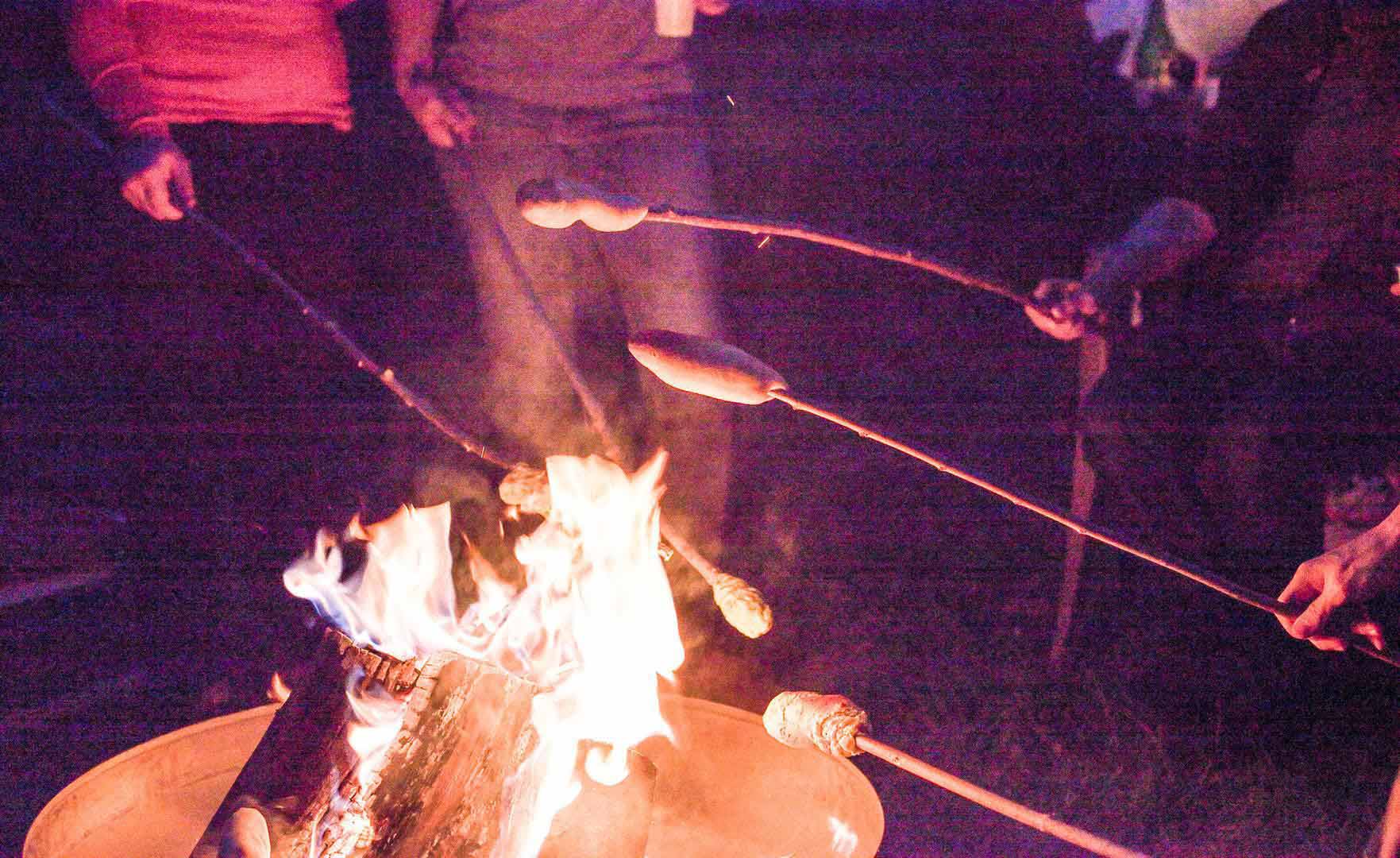
Bildrauschen einer Vollformatkamera - bei extremen Werten von ISO 12500 und nachträglichem Aufhellen ist auch bei großen Sensoren die Grenze erreicht.
Daher ist es ratsam, als ersten Schritt der Bildbearbeitung, eine Rauschreduzierung vorzunehmen. Das gilt natürlich nur für Fotos, wo Bildrauschen auch wirklich ein Problem darstellt – also bei Aufnahmen mit hohem ISO-Wert oder einer Langzeitbelichtung von einigen Sekunden. Die meisten Standard-Bildbearbeitungsprogramme bieten eine recht zufriedenstellende Funktion, mit der sich das Bildrauschen minimieren lässt. Ich nutze in vielen Fällen die internen Funktionen zur Rauschreduzierung in Adobe Lightroom. Da ich in diesem Programm auch fast alle anderen Bearbeitungsschritte erledige und meine Fotosammlung verwalte, ist es sehr bequem in meinem Workflow integriert. Das spart Zeit & Nerven und reicht in den meisten Fällen auch aus. Wer mit der Flexibilität und Qualität der internen Filter seines Programms jedoch nicht zufrieden ist, der sollte sich einmal spezielle Tools wie Noise Ninja oder Neat Image anschauen. Dessen Bedienung erfordert aber einiges an Erfahrung und kann Einsteiger schnell überfordern. Übertreiben sollte man es mit der Rauschreduzierung ohnehin nicht. Denn jeder Rauschreduzierungsfilter – egal aus welchem Programm – entfernt nicht nur das Rauschen, sondern mitunter auch wichtige Bilddetails. Man muss hier immer den besten Kompromiss zwischen zu viel und zu wenig finden. Das erfordert einiges an Übung.
Bilder beschneiden und gerade richten
Fakt ist: vor dem Auslösen sollte man darüber nachdenken, welchen Bildausschnitt man wählt. Ein Foto mit einem schlecht gewählten Bildausschnitt kann durch Bildbearbeitung extrem selten in ein wirklich tolles Foto verwandelt werden. Jedoch können gute Fotos durch Beschneiden in manchen Fällen noch einiges an Qualität gewinnen. Das betrifft vor allem kleinere Korrekturen wie das Entfernen von störenden Bildelementen am Bildrand durch eine Eingrenzung des Bildausschnitts. Solche Details werden beim Fotografieren leicht übersehen. Auch kommt es sehr oft vor, dass das Bild nicht exakt gerade aufgenommen wurde.
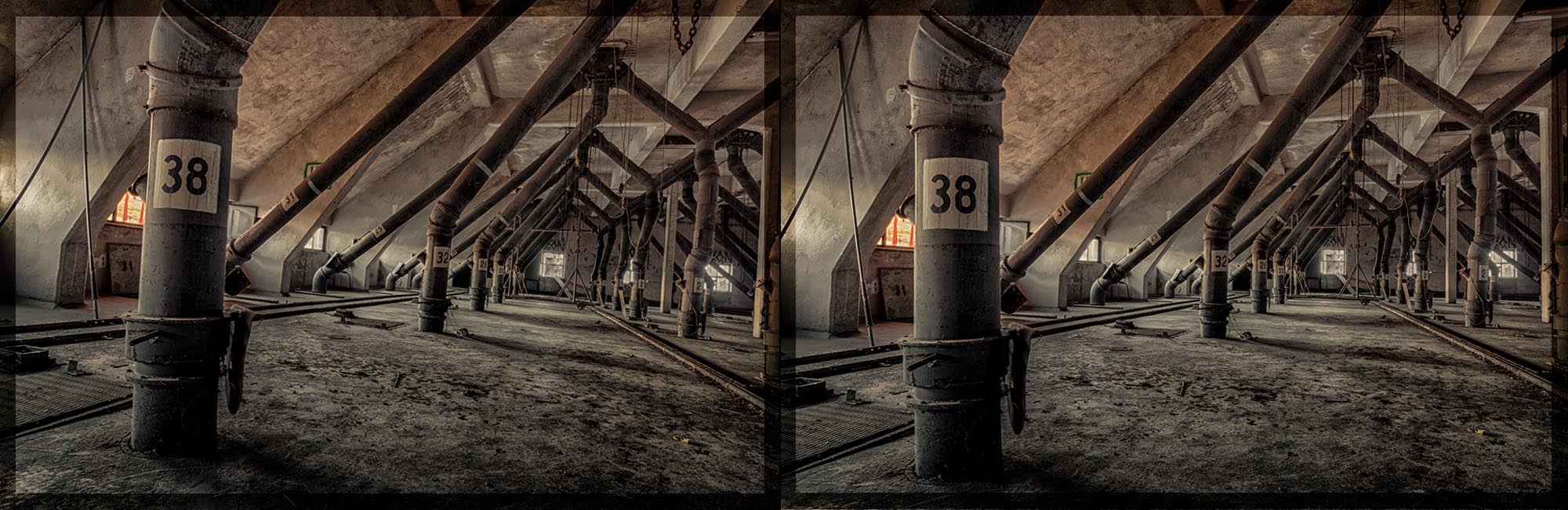
Durch eine Korrektur des Winkels lässt sich der Horizont korrigieren.
Einen (wenn auch nur leicht) schrägen Horizont bei z.B. einer Landschaftsaufnahme empfindet man schnell als störend. In solchen Fällen wirkt eine kleine digitale Nachbearbeitung Wunder. Dieser Bearbeitungsschritt lässt sich in so gut wie jedem Programm problemlos umsetzen. Man sollte aber auch hier auf der Hut sein. Zu viel Beschnitt verringert automatisch die Auflösung des Bildes. Ab einem gewissen Punkt und in Verbindung mit hohem Bildrauschen leidet die Qualität des Bildes beträchtlich. Man kann also auch hier nicht zaubern und ein schlechtes Foto in ein gutes verwandeln.
Kontrast, Sättigung und Helligkeit
Wenn Du den Eindruck hast, das mache Bilder etwas matt, flau und unspektakulär wirken, dann kann das an zu wenig Kontrast und Sättigung liegen. Versuche hier im Bildbearbeitungsprogramm deiner Wahl an den entsprechenden Reglern mehr „Farbe ins Spiel“ zu bringen. Regler für Kontrast und Sättigung sollten aber auch hier vorsichtig verwendet werden. Zu viel Kontrast oder Sättigung lässt die Farben schnell künstlich und übertrieben wirken. Wenn Du vor dem Problem stehst, dass z.B. nur die Grüntöne zu schwach sind, so kannst Du in vielen Programmen (u.a. Lightroom oder Photoshop Elements) auch zur farbselektiven Sättigung greifen. Mit diesen Funktionen ist es möglich, z.B. ausschließlich die Grüntöne anzuheben. Dies hat dann den Vorteil, dass andere Farben im Bild die schon stark genug sind nicht übersättigt werden.
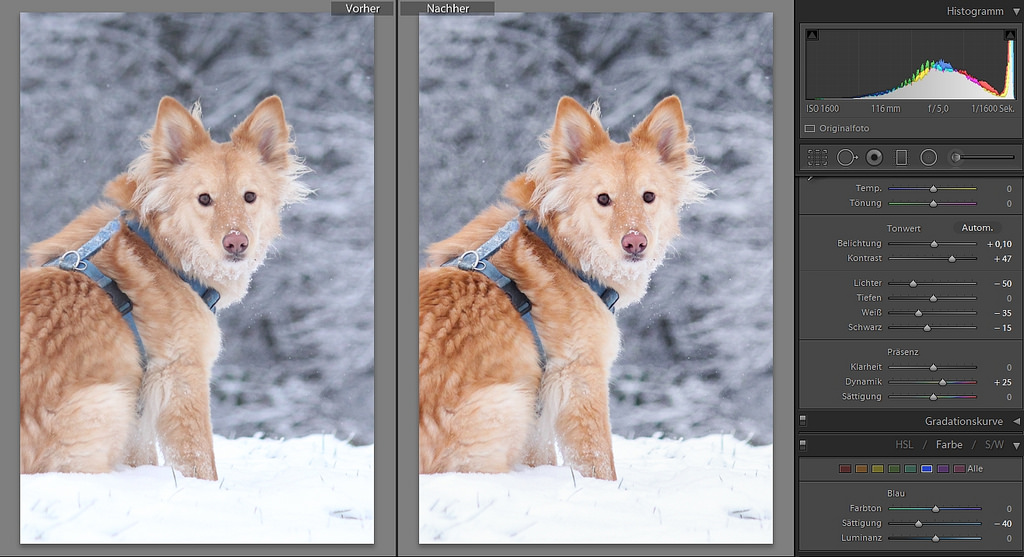
Korrekturen von Helligkeit, Kontrast & Sättigung in Lighroom. Bild: Maja Dumat (CC BY 2.0)
Es passiert auch häufig, dass ein Foto unter- oder überbelichtet aufgenommen wurde. Hier kann eine Anpassung der Helligkeitseinstellungen helfen. Im Lightroom beispielsweise gibt es neben den gleichnamigen Reglern für die Helligkeit & Belichtung auch die Regler für Tiefen und Lichter. Besonders in Verbindung mit dem RAW-Format lassen sich hier dank des hohen Dynamikumfangs dieses Formats auch stark über- oder unterbelichtete Stellen im Bild korrigieren. Ab einem gewissen Punkt kann man aber auch hier nichts mehr retten – „ausgefressene“ weiße (überbelichtete) oder schwarze (unterbelichtete) Stellen im Bild lassen sich dann nicht wiederherstellen. Hier hilft nur, die Kamera vor dem Drücken des Auslösers richtig einzustellen.
Welche Software sollte man verwenden? Gimp und Co. für den Anfang
Wer sich mit dem Thema Bildbearbeitung bisher kaum beschäftigt hat und nur erste Gehversuche wagen möchte, ist mit Freeware-Programmen wie Gimp gut beraten. Damit können schon sehr umfangreiche Projekte bearbeitet werden. Auch für den Hausgebrauch und das schnelle Projekt für zwischendurch sind Gimp & Co. in den meisten Fällen absolut ausreichend. Besonders Einsteiger können mit diesen kostenlosen Lösungen hervorragend die ersten Schritte in der digitalen Bildbearbeitung lernen. Ausführliche Tipps und Tricks z. B. im Umgang mit Gimp findest Du auf verschiedenen Seiten im Internet. Die Seite gimp-werkstatt.de bietet beispielsweise eine solide Auswahl diverser Tutorien an. Darüber hinaus gibt es z.B. auf Amazon viele Bücher, die den Einstieg in diverse Programme erleichtern (siehe unten).
Darf es etwas mehr sein? Lightroom & Photoshop Elements für ambitionierte Einsteiger
Ansonsten ist der Platzhirsch der pixelbasierten Bildbearbeitung nach wie vor die Firma Adobe. Dessen speziell auf Fotografen zugeschnittenes Programm Lightroom kann ich besonders empfehlen. Ich arbeite seit einigen Jahren sehr zufrieden damit und vermisse so gut wie keine Funktionen. Der Spagat zwischen professionellem Funktionsumfang und schnellem Workflow gelingt Adobe meisterhaft. Qualitativ arbeitet Lightroom ebenfalls auf einem professionellen Niveau. Ältere Versionen von Lightroom findet man vereinzelt noch als Kaufversion. Die neuste Version erhält man jedoch nur noch über ein Abo-Modell namens "Creative Cloud". Lightroom und andere Programme von Adobe lassen sich darüber für einen mehr oder weniger kleinen Betrag im Monat mieten.
Ich war anfangs sehr skeptisch, kann diese Variante mittlerweile aber guten Gewissens weiterempfehlen. Für 149 € im Jahr hat man immer die neuste Version von Lightroom auf seinem System. Zudem ist auch die bekannte Software Photoshop im Fotografie-Abo mit enthalten, was ich mittlerweile nicht mehr missen möchte. Das Abo-Modell gibt es mittlerweile nicht nur bei Adobe direkt, sondern auch über Amazon zu kaufen:
Eine Alternative zu Lightroom ist Photoshop Elements. Das Programm ist die kleine Schwester von Adobe Photoshop, bietet einem aber dennoch ein äußerst reichhaltiges Repertoire an Funktionen, die besonders für Hobbyfotografen interessant sind:
Sowohl Lightroom als auch Photoshop Elements verstehen sich außerdem als vollständige RAW-Konverter. Du kannst mit diesen Programmen also auch Deine Bilder im Rohdatenformat bearbeiten und sämtliche Vorzüge dessen nutzen.
Bücher zum Einstieg in Gimp, Lightroom und Photoshop Elements
Zwar sind viele der Programme in der Handhabung recht intuitiv - jedoch schadet es vor allem bei komplexeren Aufgaben nicht, tiefer in das jeweilige Programm einzusteigen. Hier kann ein Einstiegs-Buch wie die im folgenden vorgestellten durchaus Zeit und nerven beim Erlernen der Funktionen sparen: